
Este manual visa orientar passo a passo o processo de abertura de chamados técnicos ou administrativos na plataforma de suporte da Ligue Aí.
🔹 1. Acesso à Plataforma
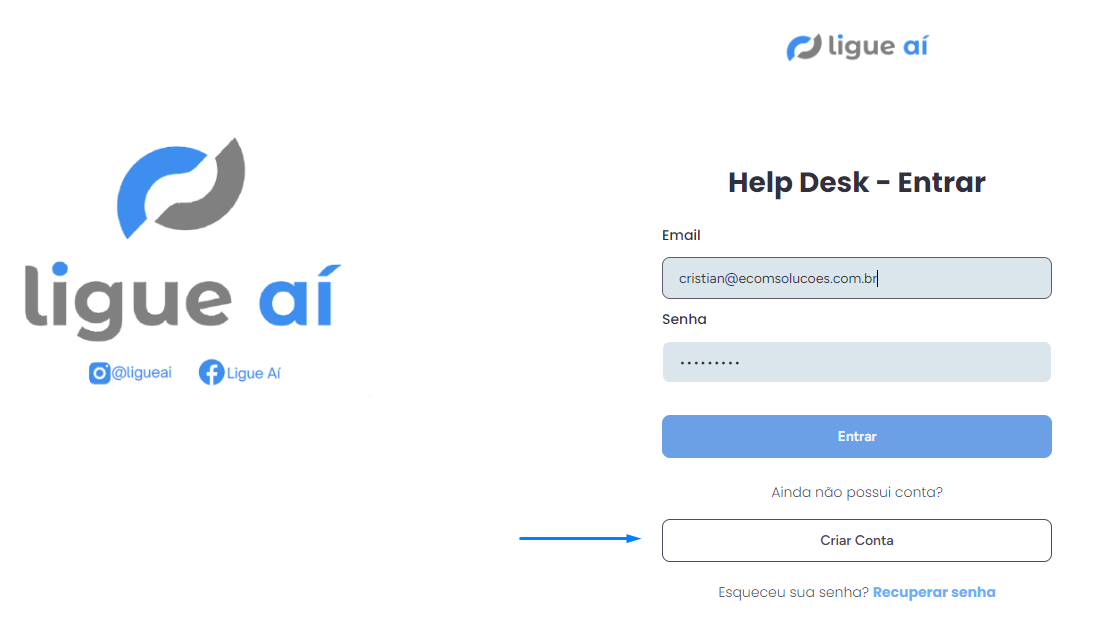
- Acesse o portal de suporte: Clique aqui para abrir chamado
- Você será direcionado para a tela de login da plataforma.
- Existem duas opções:
- Já possui conta: informe seu e-mail e senha, depois clique em Entrar.
- Ainda não possui conta: clique em Criar Conta e faça o cadastro com seus dados.
⚠️ Caso não lembre sua senha, clique em Recuperar senha.
🔹 2. Abertura de um Novo Chamado
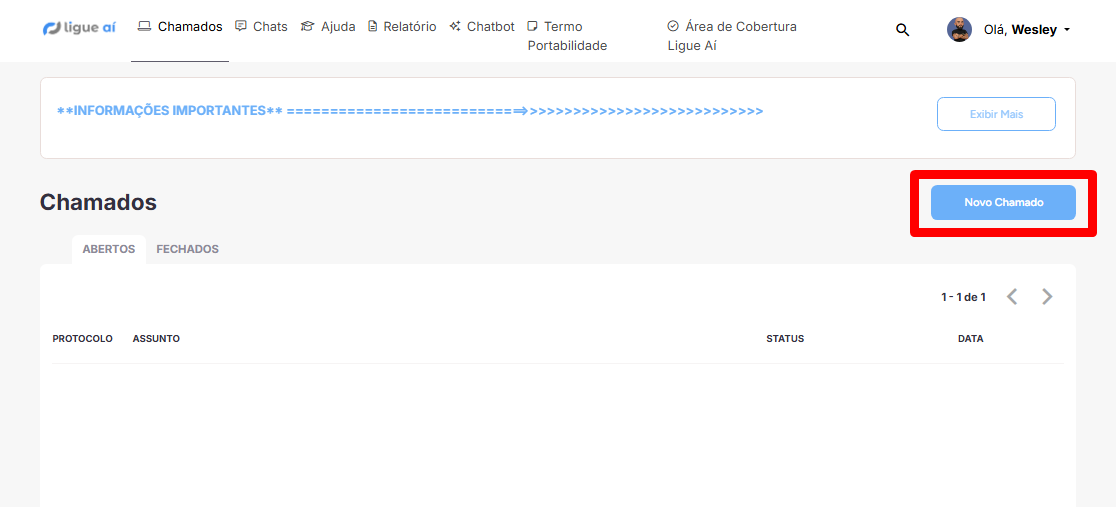
Após acessar o sistema, clique em Novo Chamado.
a) Departamento
Selecione o setor responsável pelo seu atendimento:
- FINANCEIRO: para dúvidas sobre cobranças, notas fiscais e pagamentos.
- PABX LIGUE AÍ: para suporte relacionado ao PABX.
- PORTABILIDADE: para solicitações de portabilidade de números.
- TELEFONIA: para suporte técnico de serviços de telefonia.
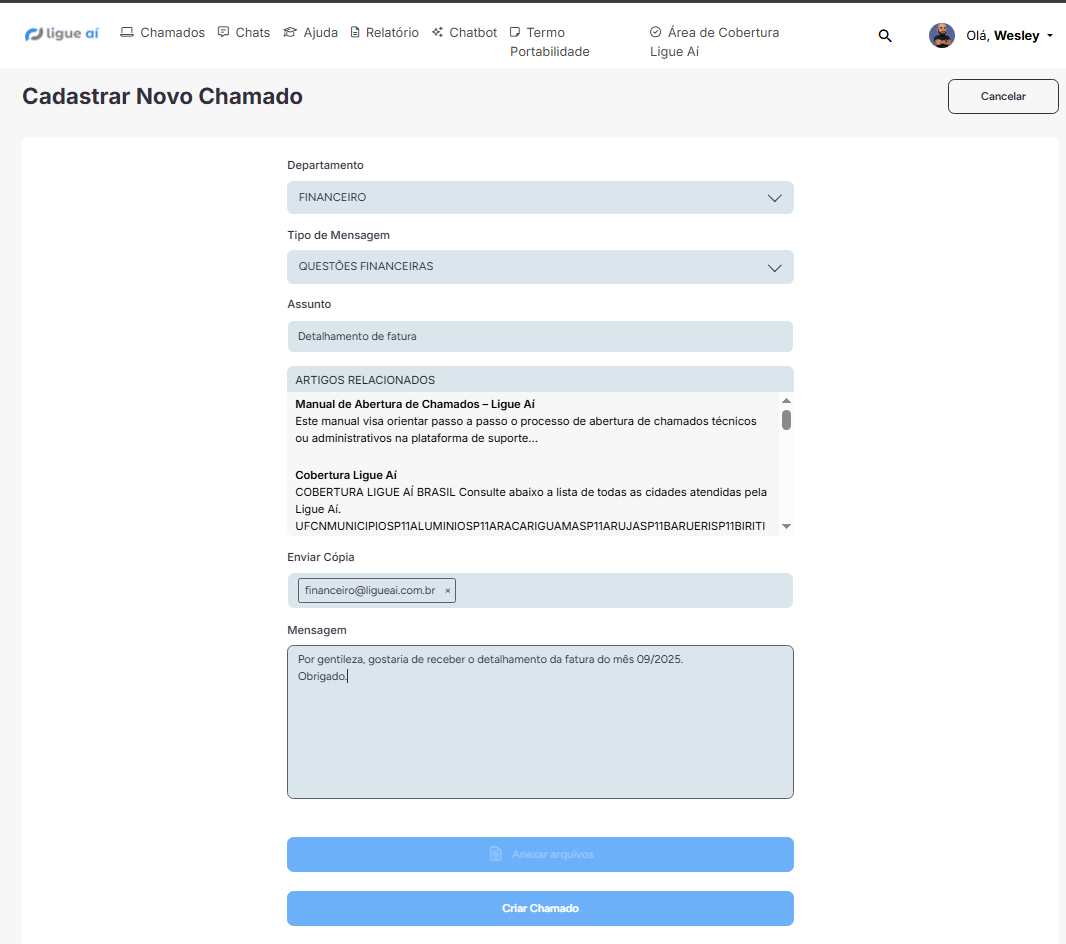
b) Tipo de Mensagem
Após selecionar o Departamento, escolha o Tipo de Mensagem correspondente ao detalhamento da sua solicitação. Este campo varia conforme o setor escolhido.
Exemplos:
- Departamento Financeiro: segunda via de fatura, dúvidas sobre valores, renegociação.
- Departamento Portabilidade: Nova solicitação, cancelamento de portabilidade, falha de portabilidade.
- Departamento PABX Ligue Aí: falha em ramais, ajustes de configuração, cancelamento de PABX.
- Departamento Telefonia: chamadas não completadas, qualidade de áudio, números inoperantes.
- Departamento Cancelamento: cancelamento de números, cancelamento de PABX.
Dessa forma, o chamado já chega direcionado com maior clareza para a equipe responsável.
c) Assunto
Resuma em poucas palavras o motivo do chamado. Exemplo: VALOR DA FATURA, NÚMERO INOPERANTE, ERRO DE REGISTRO.
d) Enviar Cópia
Você pode adicionar um ou mais endereços de e-mail que também receberão as notificações sobre este chamado.
e) Mensagem
Descreva sua solicitação de forma clara e detalhada. Inclua informações relevantes, como:
- Número de contrato.
- Data da ocorrência.
- Prints de tela (se necessário).
- Número de telefone que deseja suporte.
f) Anexar Arquivos (opcional)
Se desejar, clique em Anexar arquivos para enviar comprovantes, relatórios ou capturas de tela que ajudem na análise.
Após preencher todas as informações, clique em Criar Chamado.
🔹 3. Acompanhamento do Chamado
Após abrir um chamado, você poderá acompanhar seu andamento na aba Chamados do sistema.
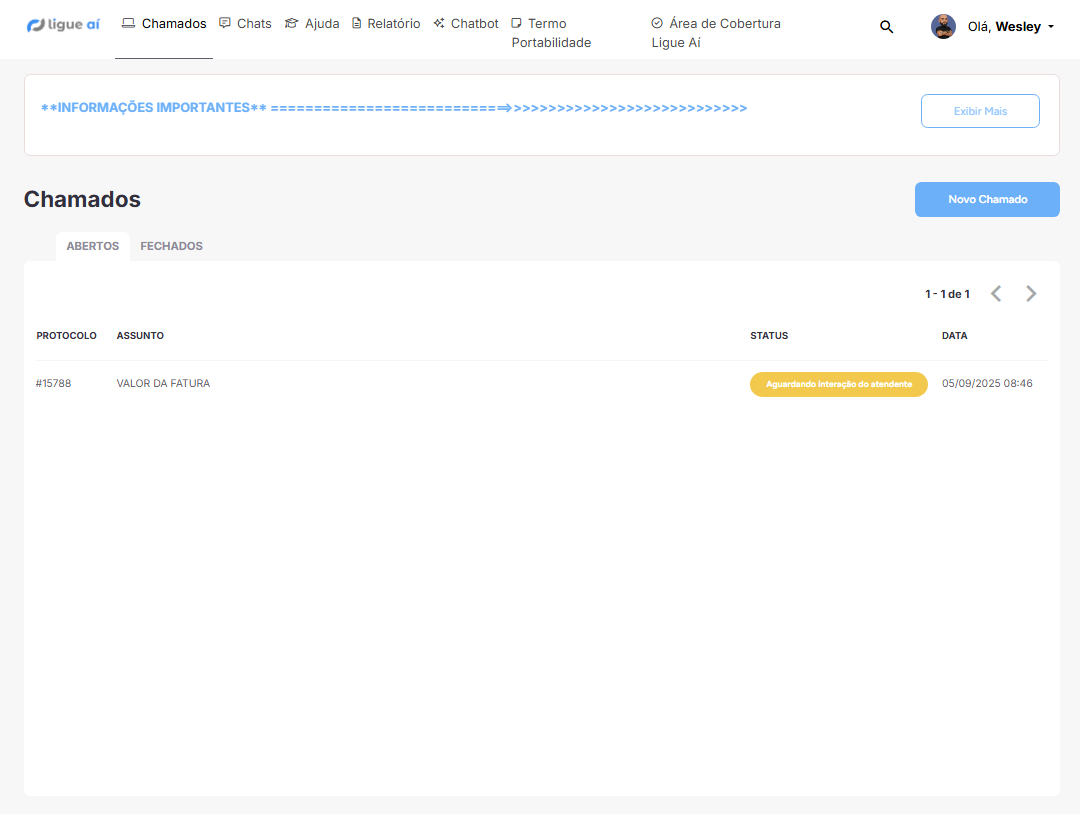
Na tela, são exibidas duas seções:
- Abertos: lista os chamados ainda em andamento.
- Fechados: lista os chamados já concluídos.
Cada chamado apresenta as seguintes informações:
- Protocolo: número único de identificação do chamado.
- Assunto: título informado no momento da abertura.
- Status: situação atual do chamado (ex.: Aguardando atendente, Em andamento, Concluído).
- Data: data e hora de abertura do chamado.
Além disso, no canto superior direito da tela, há o botão Novo Chamado, que pode ser utilizado para abrir uma nova solicitação sempre que necessário.
✅ Pronto! Seu chamado foi registrado com sucesso e será atendido pela equipe responsável.
© 2025 Ligue Aí - Documentação de Suporte.